iPhoneからAndroidへ乗り換える完全ガイド|データ移行・失敗回避・最適化まで網羅
iPhoneからAndroidへの乗り換えは、単なる機種変更ではなく、データ管理やアプリ環境を含めた「使い方そのもの」を切り替える作業です。最近では公式の移行ツールが整備され、基本的なデータは数十分で移せるようになりましたが、事前準備を怠るとメッセージの不具合やデータ欠損といった問題が発生する可能性があります。本記事では、初めての乗り換えでも迷わないように、準備から移行、設定、トラブル対処までを順序立てて解説します。
2026年04月24日

iPhoneからAndroidへの乗り換えは、単なる機種変更ではなく、データ管理やアプリ環境を含めた「使い方そのもの」を切り替える作業です。最近では公式の移行ツールが整備され、基本的なデータは数十分で移せるようになりましたが、事前準備を怠るとメッセージの不具合やデータ欠損といった問題が発生する可能性があります。本記事では、初めての乗り換えでも迷わないように、準備から移行、設定、トラブル対処までを順序立てて解説します。
1. iPhoneからAndroidへ乗り換えるメリット
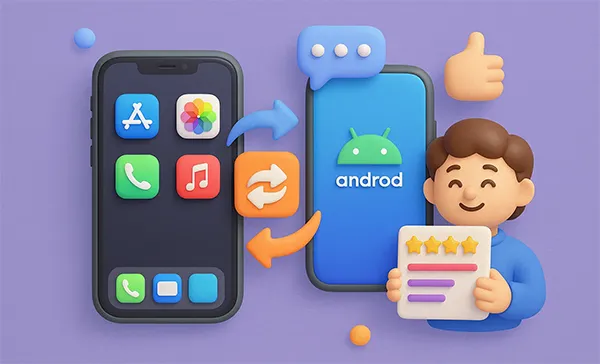
Androidに乗り換える最大の理由は、自由度の高さと選択肢の広さです。
例えば、ホーム画面の構成やウィジェットの配置を自由に変更できるため、自分の使い方に合わせたカスタマイズが可能です。また、AI機能や自動化ツールとの連携も進んでおり、日常操作を効率化しやすい環境が整っています。
さらに、価格帯の幅が広く、同じ予算でも性能の高い端末を選びやすい点も特徴です。バッテリー持ちや大画面といったハードウェア面でも選択肢が豊富です。
2. 乗り換え前にやるべき準備
データ移行の成功率を高めるためには、事前準備が重要です。
基本チェック
・iPhoneを最新バージョンにアップデート
・Android端末を初期状態にしておく
・両端末のバッテリーを80%以上にする
必ず行う設定
特に重要なのが、メッセージ関連の設定です。
・iMessageをオフにする
→ オフにしない場合、AndroidでSMSが受信できない可能性があります
また、データ移行のためにGoogleアカウントを用意し、以下のデータをバックアップしておきます。
・連絡先
・写真・動画
・カレンダー
見落としやすいポイント
・Apple IDをログアウトしていないと端末ロックの原因になる
・LINEのバックアップを忘れるとトーク履歴が消える
3. データ移行の方法
Androidでは主に3つの移行方法があります。
方法1:Switch to Android
Google公式の移行方法で、最も安定しています。
手順はシンプルです。
- Androidの初期設定で「iPhoneからコピー」を選択
- iPhoneでQRコードを読み取る
- ケーブル接続してデータを選択
- 転送開始
連絡先・写真・メッセージ・カレンダーなどがまとめて移行されます。
方法2:Samsung Smart Switch
Galaxy端末では専用アプリを使うことで、より多くのデータを移行できます。
・アラーム設定
・ホーム画面構成
・一部のアプリ設定
まで移行できる点が特徴です。
方法3:Google Drive
ケーブルを使わずに移行する方法です。
・iPhoneでバックアップ
・Androidでログインして復元
ただし、SMSや一部データは対象外になるため、補助的な方法として使うのが適しています。
4. アプリごとの移行ポイント
アプリは自動で完全移行されるわけではないため、個別対応が必要です。

特にLINEは注意が必要で、事前にバックアップしておかないと履歴が消えてしまいます。
5. Androidの初期設定と基本操作
データ移行後は、使いやすい環境を整えます。
初期設定
・Googleアカウントの同期をオン
・指紋認証・顔認証を設定
・通知の表示方法を調整
操作の違い
Androidでは、以下のような違いがあります。
・戻る操作がシステム全体で利用できる
・ホーム画面を自由にカスタマイズ可能
・ファイル管理が直接行える
これにより、作業効率を高めやすくなっています。
6. よくある失敗と対処法
乗り換え時に多いトラブルは、事前準備で防げます。
主な失敗例
・iMessageをオフにしていない
・iCloudのみでバックアップしている
・LINEのバックアップをしていない
・非純正ケーブルを使用している
対処方法
・iMessageは移行前に必ずオフ
・Google Driveでバックアップを作成
・LINEは事前にバックアップ
・できるだけ純正ケーブルを使用
7. 乗り換え後の最適化
Androidは設定次第で使いやすさが大きく変わります。
基本最適化
・不要アプリの削除
・通知の整理
・バックアップの自動化
追加設定
・ランチャー変更でUIを統一
・バッテリー最適化設定の調整
・必要に応じて自動化ツール導入
了解です。既存構成を崩さず、「おすすめAndroid機種」と「チェックリスト」だけを少し詳しく、実用性を高めた形で強化します。
8. おすすめAndroid機種(2026)
Androidは機種ごとに特徴が大きく異なるため、「用途ベース」で選ぶことが重要です。iPhoneから乗り換える場合は、操作性や安定性も重視すると失敗しにくくなります。
定番モデル(バランス重視)

選び方のポイント
・iPhoneに近い操作感を求める場合
→ PixelやGalaxyの標準UIがおすすめ
・カメラ性能を重視する場合
→ XperiaやPixelの上位モデル
・コスト重視の場合
→ ミドルレンジ(Pixel Aシリーズなど)
最初の1台は「クセが少ないモデル」を選ぶと、移行ストレスを抑えられます。
9. チェックリスト
移行前後で確認すべきポイントを整理しておくと、トラブルをほぼ防げます。
移行前チェック
□ iMessageをオフにした(SMS不具合防止)
□ Googleアカウントを用意した
□ Google Driveでバックアップ済み(連絡先・写真・カレンダー)
□ LINEのトーク履歴をバックアップした
□ Apple IDをログアウトした
□ 2段階認証(Authenticator)を移行・控え保存
□ 純正または高品質ケーブルを用意した
□ 両端末のバッテリー80%以上
移行後チェック
□ Googleアカウント同期が有効
□ 通知が正常に届く(LINE・メール)
□ 写真・連絡先が正しく移行されている
□ 不要アプリを削除した
□ バックアップ(Googleフォト等)を有効化
□ バッテリー最適化設定を確認(通知系アプリは除外)
ワンポイント
移行トラブルの多くは、以下の2点で防げます。
・iMessageを事前にオフにする
・Google Driveでバックアップしておく
この2つを確実に実施するだけで、データ損失や通信不具合のリスクは大幅に低減できます。
iPhoneからAndroidへの乗り換えは、正しい手順を理解して進めれば難しい作業ではありません。特に重要なのは、事前準備とデータ移行方法の選択です。公式ツールを利用し、Googleベースでデータを管理することで、多くのトラブルを回避できます。移行後はAndroidの柔軟な設定を活用し、自分に合った環境を構築することで、より効率的で快適なスマートフォン利用が可能になります。
- Offshore Development
- Engineer Staffing
- Lab Development
- Software Testing
Phone: (+84) 2462 900 388
Email: contact@hachinet.com
Please feel free to contact us for consultations or applications via phone.
Click here for a free quote.
Tags
If you have any questions or would like to collaborate with Hachinet, please leave your information here. We will get back to you shortly.


Related Articles

フロントエンド開発:現代UIの実装戦略を実務視点で徹底解説
現在のフロントエンド開発は、単に「画面を作る作業」ではありません。ReactやNext.jsの普及によって、UIはバックエンド・API・状態管理・アクセシビリティ・パフォーマンス最適化まで含めた“アプリケーション全体の設計領域”へ変化しています。特に大規模Webアプリでは、見た目だけ整ったUIよりも、「変更に強く、壊れにくく、チームで継続開発しやすい構造」を作れるかどうかが重要です。本記事では、現代フロントエンドに必要な実装戦略を、実務視点で体系的に整理します。

開発フェーズ:効率的な実装プロセスを実務視点で徹底解説
Webアプリ開発では、技術力そのものよりも「どの順番で、どの粒度で、どのように実装を進めるか」が開発速度と品質を大きく左右します。実際の現場では、コードを書く時間よりも、仕様確認・設計の認識合わせ・レビュー対応・不具合修正に多くの時間が使われています。そのため、効率的な開発フェーズとは、単純に実装を高速化することではなく、「迷い・手戻り・認識ズレ」を減らしながら継続的に品質を積み上げる仕組みを作ることにあります。本記事では、Webアプリ開発における実装フェーズの考え方から、実務で使われる進め方、設計・レビュー・CI/CD・チーム開発までを体系的に整理します。

要件定義:成功するWebアプリはここで決まる【実務フローと失敗しない設計】
Webアプリ開発において最も重要な工程は「要件定義」です。この段階でプロダクトの方向性、機能範囲、品質基準がほぼ決まります。実装フェーズでどれだけ優れた技術を使っても、要件が曖昧であれば価値のあるプロダクトにはなりません。特に近年は、AIによる自動生成開発が普及し、「何を作るか」を言語化する力そのものが成果に直結する時代になっています。本記事では、要件定義の基本から実務で使える具体的な進め方、さらにAI時代における要件設計の考え方までを体系的に解説します。

Webアプリとは何か?仕組み・種類・アーキテクチャをコード付きで完全解説
なぜ今、多くのサービスがWebアプリとして提供されているのでしょうか。その理由は、「どのデバイスでも同じ体験を提供できる」という設計にあります。Webアプリはブラウザ上で動作し、インストール不要で利用できるだけでなく、開発者視点ではフロントエンド・バックエンド・API・データベースが連携するシステムとして構築されます。本記事では、初心者向けの基礎から、Node.jsとReactによる実装イメージまでを一貫した流れで解説します。

AI時代のAndroid活用術|マルチステップ自動化で仕事と生活を最適化する方法
2026年現在、Androidは単なるスマートフォンではなく、AIエージェントが常時稼働する「処理基盤」へと進化しています。GeminiやChatGPTのようなマルチモーダルAIがOSレベルで統合されたことで、ユーザーはアプリを個別に操作する必要がなくなり、「意図」を伝えるだけで複数の処理が連続的に実行されるようになりました。この変化は単なる効率化ではなく、意思決定や情報整理といった知的作業そのものを再設計するものです。実際、AIを活用する人とそうでない人の間では、生産性で約10倍、収入面でも大きな差が生まれています。本記事では、この差を埋めるためのAndroid AI活用戦略を、具体的なツール構成と導入プロセスを含めて実践レベルで解説します。

Android自動化で時間を増やす方法|知らないと損する効率化戦略
Androidの自動化を適切に活用すると、日常のルーチンタスクを大幅に削減できます。通知の確認や設定の切り替え、移動中の操作といった細かな作業は、1回あたりは短時間でも積み重なると無視できない負担になります。これらを自動化によって仕組み化すれば、手動操作の回数を減らし、思考や判断に使う時間を確保できます。本記事では、自動化の基本概念から具体的なツール、実践的な設定例、さらに段階的な導入戦略までを、現実的に再現できる形で整理します。

MacroDroid入門 ― スマホ操作を自動化して“何もしない時間”を増やす方法
毎日スマートフォンで同じ操作を繰り返していませんか。Wi-Fi のオンオフ、サイレントモードの切り替え、特定の時間にアプリを開く――こうしたルーチン作業は一つひとつは小さくても、積み重なると大きな時間ロスになります。「できれば自動でやってほしい」と感じたことがある人も多いはずです。そんな願いを実現してくれるのが、Android の自動化アプリ MacroDroid です。本記事では、初心者でもすぐに使える MacroDroid の基本から、日常で役立つ自動化の具体例までを分かりやすく解説します。